วิธีเพิ่มปฏิทิน systeme.io ลงในหน้าของคุณ
วิธีเพิ่มปฏิทิน systeme.io ลงในหน้าของคุณ
ในบทความนี้ คุณจะได้เรียนรู้วิธีเพิ่มปฏิทินลงในหน้าต่างๆ ของ systeme.io คุณสามารถเพิ่มปฏิทินลงในบล็อก หน้าดักจับข้อมูล หน้าขาย และป็อปอัปได้
วิธีเพิ่มปฏิทินลงในหน้าของคุณ:
เปิดตัวแก้ไขหน้า จากนั้นลากและวางองค์ประกอบ ปฏิทิน ลงบนหน้าของคุณ
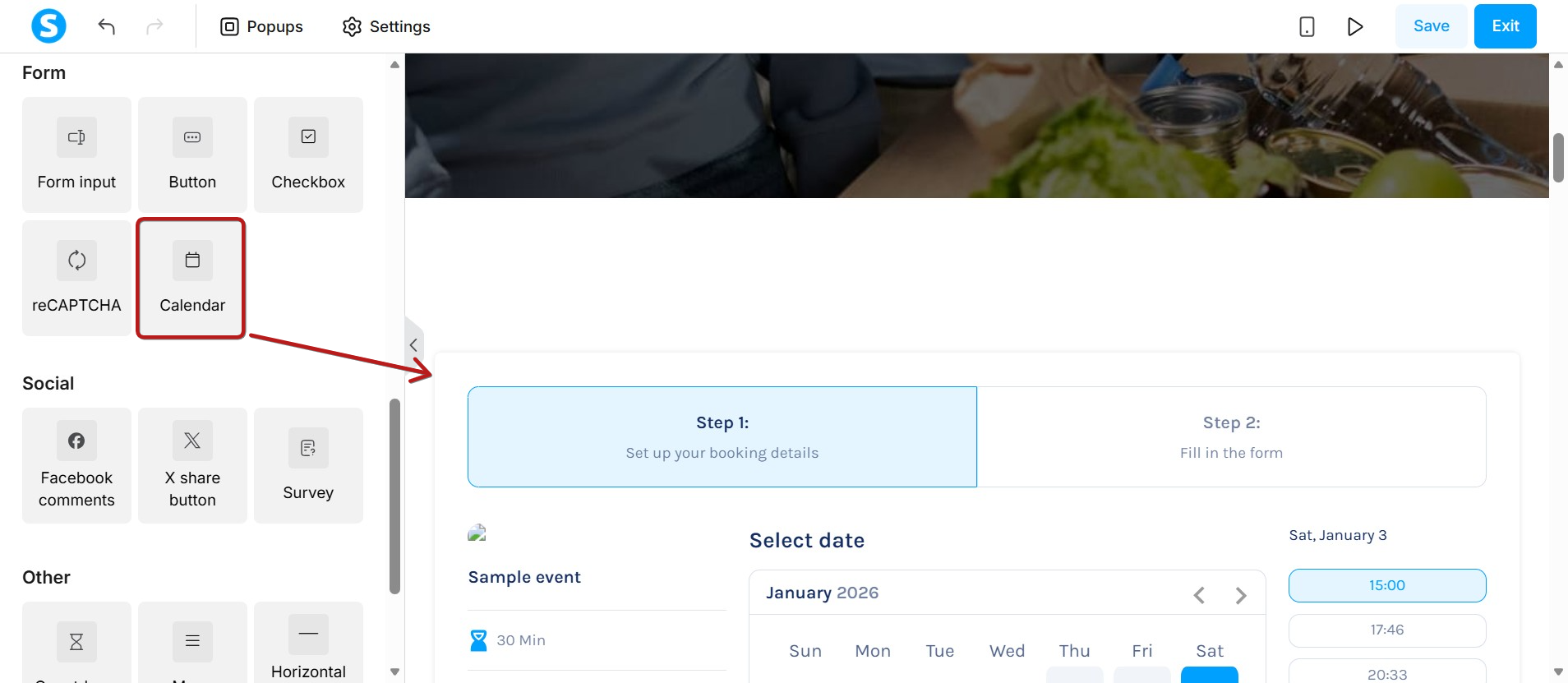
องค์ประกอบ ปฏิทิน ประกอบด้วยสามขั้นตอน:
ขั้นตอนที่ 1: อินเทอร์เฟซการจอง (Booking Interface)
ขั้นตอนที่ 2: แบบฟอร์มการส่งข้อมูล (Submission Form)
ขั้นตอนที่ 3: การยืนยัน (Confirmation)
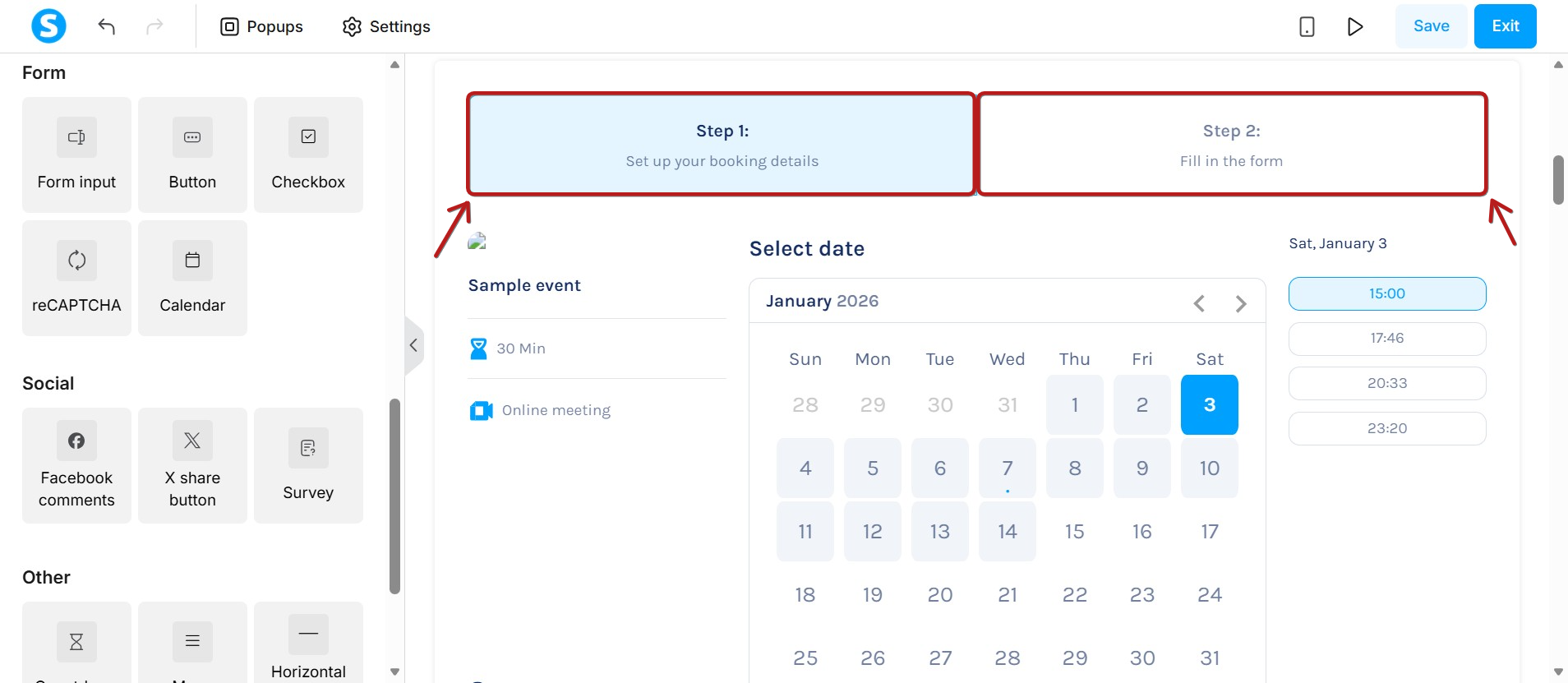
ขั้นตอนที่ 1: อินเทอร์เฟซการจอง (Booking Interface)
ขั้นตอนนี้จะแสดงรายละเอียดกิจกรรมและปฏิทินการจองที่ ผู้ติดต่อ กำหนดตารางนัดหมายของตนเอง
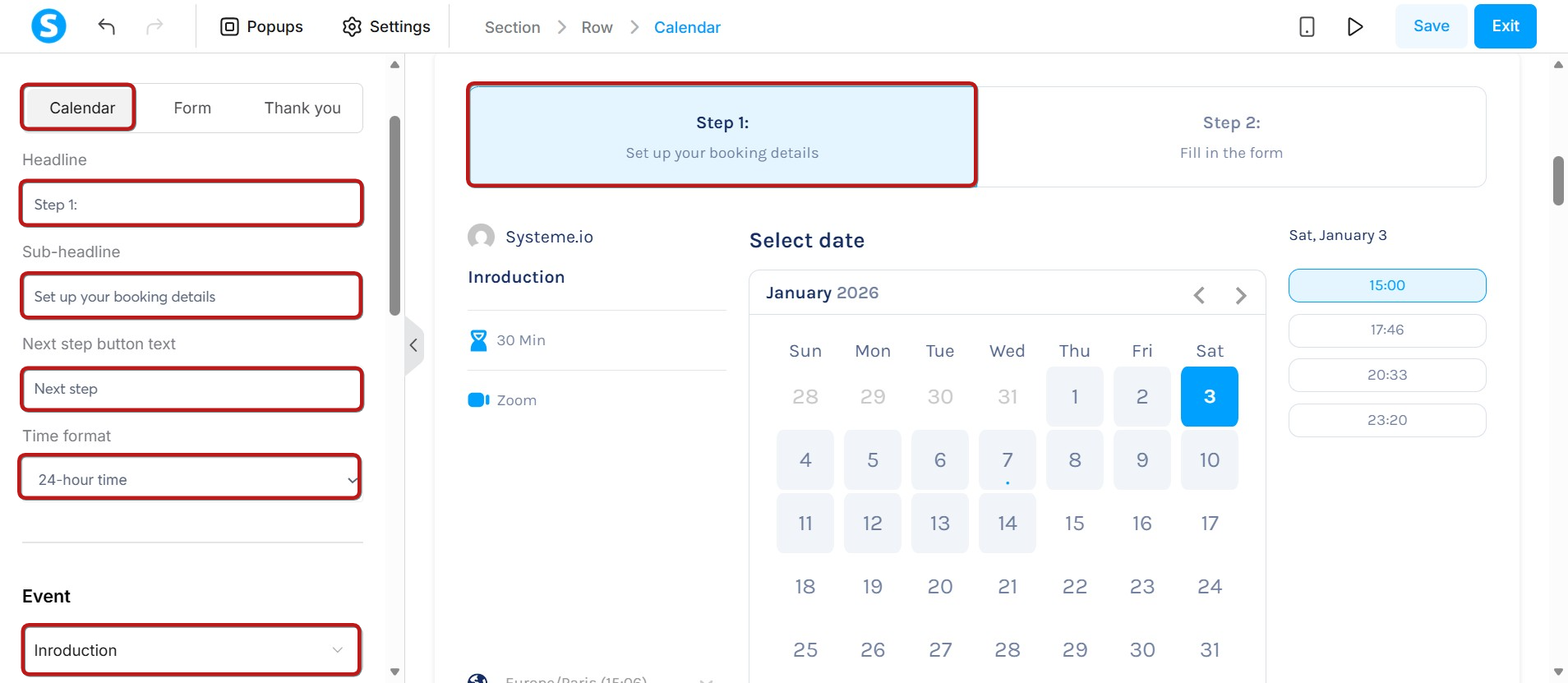
ในเมนูการตั้งค่า มีตัวเลือกการกำหนดค่าหลายประการ ได้แก่:
- หัวข้อหลักและหัวข้อย่อย (Headline and sub-headline)
- ข้อความบนปุ่มขั้นตอนถัดไป (Next Step button text)
- รูปแบบเวลา (Time format)
- กิจกรรม (Event)
- ตัวเลือกการกำหนดค่าสำหรับระยะห่างขอบ (margins), ระยะห่างภายใน (padding) และสี
หมายเหตุ 1: คุณต้องเลือกกิจกรรมเพื่อให้ปฏิทินทำงานได้ หากคุณมีหลายกิจกรรม ให้เลือกหนึ่งรายการจากรายการ หากคุณมีเพียงกิจกรรมเดียว ระบบจะเลือกให้โดยอัตโนมัติ
ขั้นตอนที่ 2: แบบฟอร์มการส่งข้อมูล (Submission Form)
ผู้ติดต่อ จะป้อนรายละเอียดที่นี่เพื่อเสร็จสิ้นการจอง
ในเมนูการตั้งค่า คุณจะพบตัวเลือกเดิมเหมือนในขั้นตอน Booking Interface:
- หัวข้อหลักและหัวข้อย่อย (Headline and sub-headline)
- ข้อความบนปุ่มขั้นตอนถัดไป (Next Step button text)
- รูปแบบเวลา (Time format)
- กิจกรรม (Event)
- ตัวเลือกการกำหนดค่าสำหรับระยะห่างขอบ (margins), ระยะห่างภายใน (padding) และสี
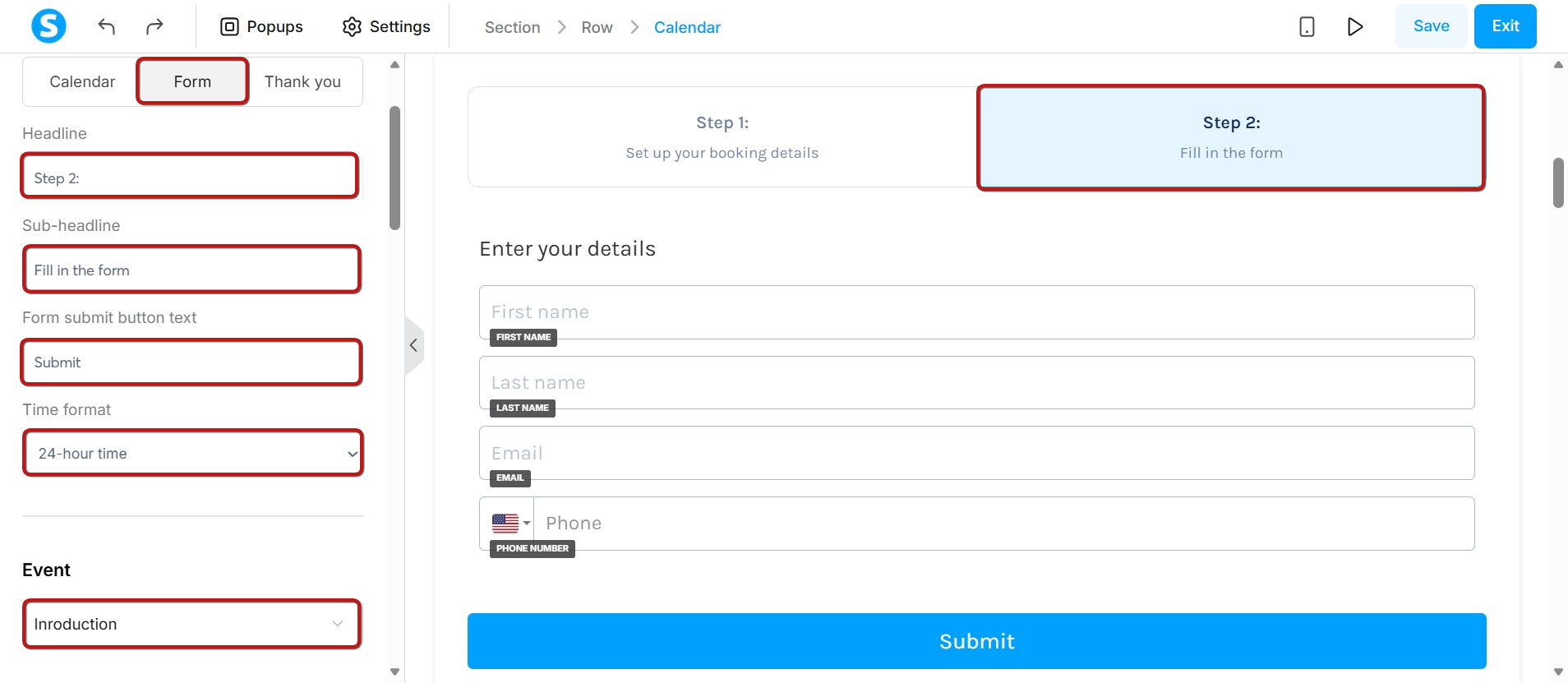
คุณยังสามารถเพิ่มคำถามแบบกำหนดเองเพื่อให้ผู้ใช้ตอบได้ หากต้องการกำหนดให้เป็นคำถามที่จำเป็นต้องตอบ ให้ทำเครื่องหมายในช่อง Mandatory (จำเป็น) หากต้องการเพิ่มคำถามเพิ่มเติม ให้คลิกปุ่ม Add question (เพิ่มคำถาม)
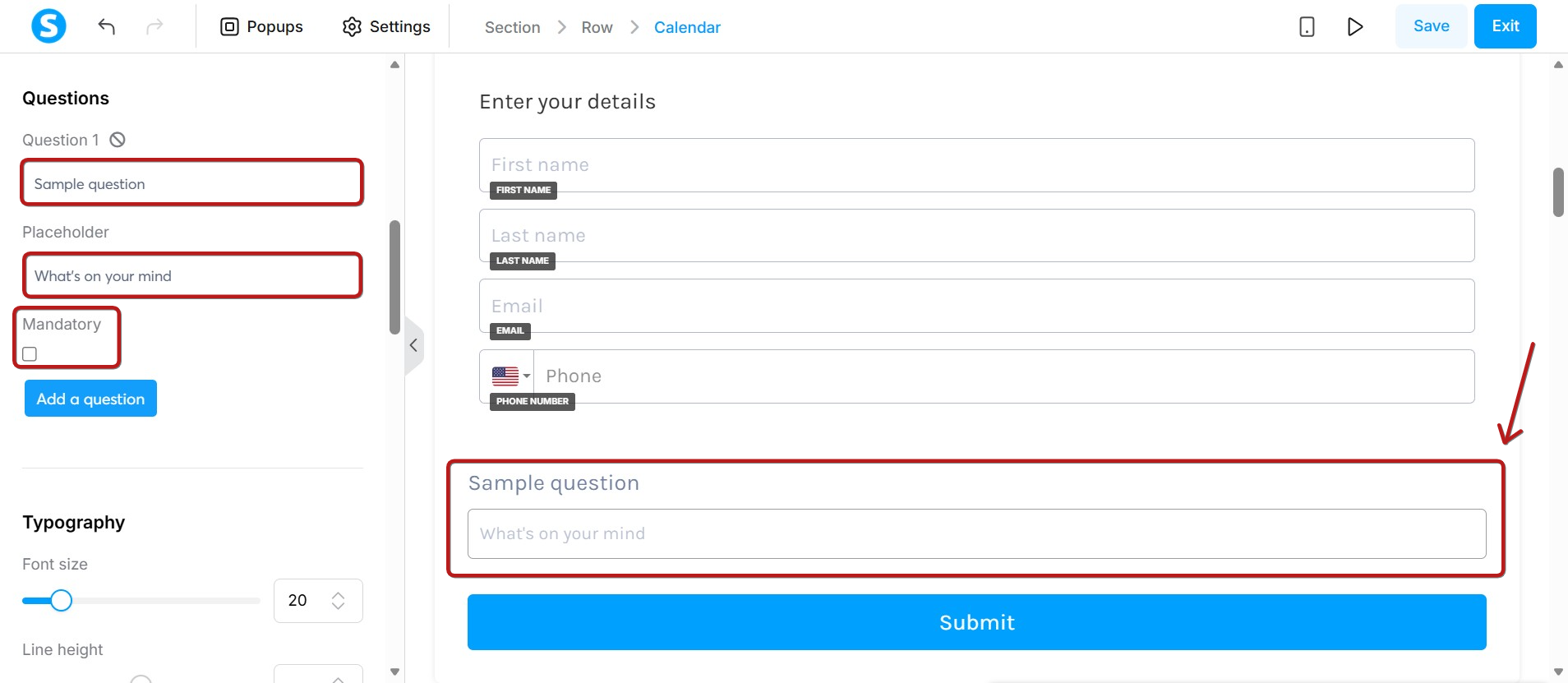
หมายเหตุ:
- คุณสามารถเพิ่มฟิลด์แบบฟอร์มอื่นๆ นอกเหนือจากที่มีอยู่แล้วได้
- คุณสมบัติของแบบอักษร (ประเภท, ขนาด) ภายในปฏิทินจะเชื่อมโยงกับการตั้งค่ารูปแบบอักษรเริ่มต้นของหน้าของคุณ
ขั้นตอนที่ 3: การยืนยัน (Confirmation)
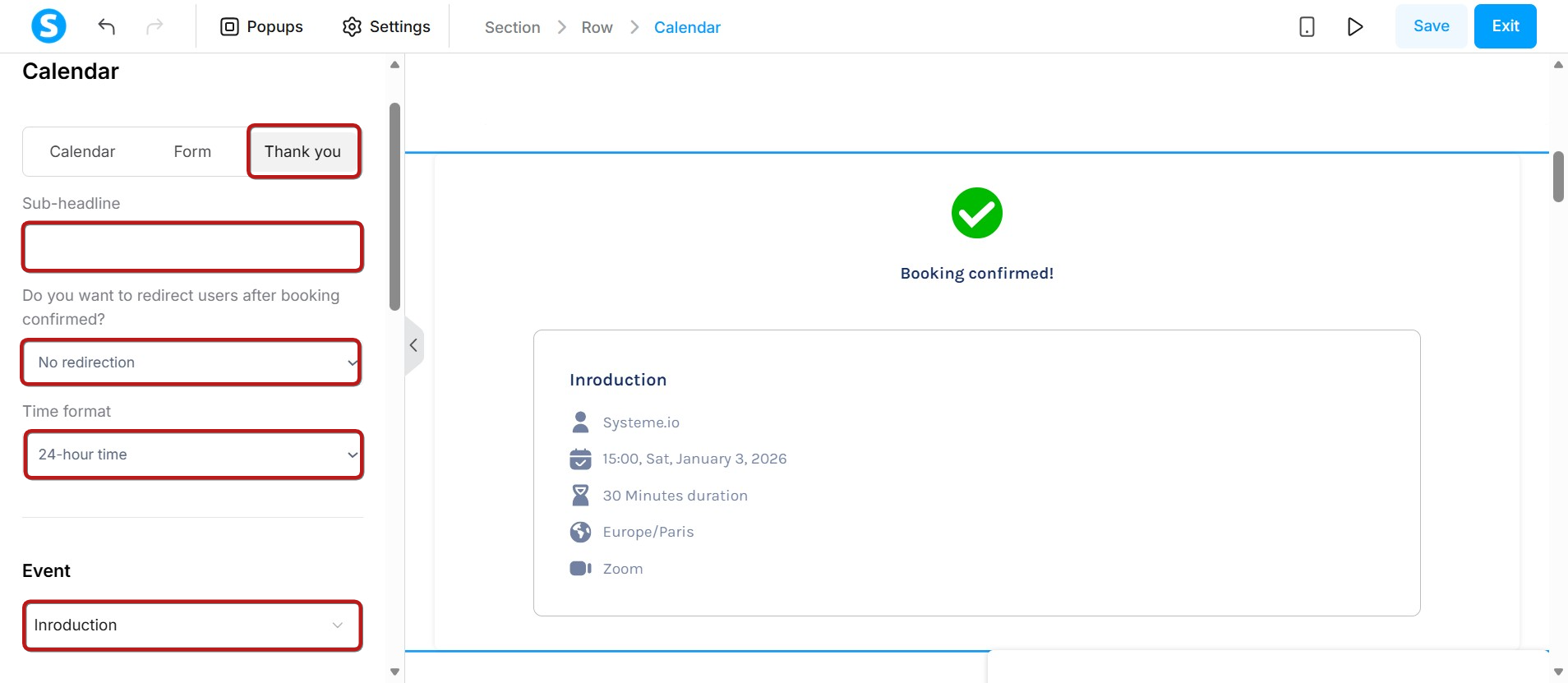
ขั้นตอนนี้จะปรากฏขึ้นหลังจากที่ผู้ใช้กรอกข้อมูลและยืนยันการจองแล้ว
ในเมนูการตั้งค่า คุณจะพบตัวเลือกเดิมเหมือนในขั้นตอน Booking Interface:
- หัวข้อย่อย (Sub-headline)
- ตัวเลือกในการเปลี่ยนเส้นทางผู้ใช้ไปยัง:
- ขั้นตอนถัดไปของ ฟันเนล ของคุณ
- ไปยัง URL แบบกำหนดเอง
- ไม่มีการเปลี่ยนเส้นทาง
- รูปแบบเวลา (Time format)
- กิจกรรม (Event)
- ตัวเลือกการกำหนดค่าสำหรับระยะห่างขอบ (margins), ระยะห่างภายใน (padding) และสี
อีเมลแจ้งเตือน (Notification Emails):
การแจ้งเตือนจะถูกส่งไปยังเจ้าของกิจกรรมและแขกผู้ทำการจองในกรณีต่อไปนี้:
- การยืนยันการจอง (Booking Confirmation): อีเมลยืนยันจะถูกส่งไปยังทั้งสองฝ่ายเพื่อระบุว่าการจองสำเร็จแล้ว
- การเปลี่ยนตารางนัดหมาย (Rescheduling): ในกรณีที่มีการเปลี่ยนตารางนัดหมาย อีเมลแจ้งเตือนจะถูกส่งไปยังทั้งสองฝ่ายพร้อมรายละเอียดการจองใหม่
- การยกเลิก (Cancellation): หากฝ่ายใดฝ่ายหนึ่งยกเลิกการจอง อีเมลแจ้งการยกเลิกจะถูกส่งไปยังทั้งสองฝ่าย
หมายเหตุ: อีเมลที่ส่งถึงแขกจะมีปุ่ม Cancel เมื่อคลิกแล้ว ผู้ใช้จะถูกเปลี่ยนเส้นทางไปยังหน้ายืนยัน เมื่อยืนยันแล้ว การยกเลิกจะได้รับการดำเนินการ และจะมีการส่งการแจ้งเตือนทางอีเมล