วิธีสร้างบัญชีรองบน systeme.io
บทนำ
การจัดการหลายโปรเจกต์หรือหลายลูกค้าจากบัญชี systeme.io เพียงบัญชีเดียวอาจทำให้เกิดความสับสนได้อย่างรวดเร็ว โชคดีที่ systeme.io มีโซลูชันที่ทรงพลัง: บัญชีย่อย
คุณสามารถสร้าง บัญชีย่อยได้ไม่จำกัดจำนวน แม้จะใช้ แพ็กเกจฟรี ก็ตาม
บัญชีย่อยแต่ละบัญชีเป็นบัญชี systeme.io แบบเต็มรูปแบบ ซึ่งมาพร้อมกับ ข้อจำกัดด้านทรัพยากรเดียวกัน กับบัญชีหลักของคุณ ทั้งนี้ขึ้นอยู่กับแพ็กเกจปัจจุบันของคุณ
ดังนั้น หากคุณใช้ แพ็กเกจ Startup ที่จำกัดการสร้างกรวยการขายไว้ที่ 10 กรวย บัญชีหลักและบัญชีย่อยแต่ละบัญชีของคุณจะสามารถสร้าง กรวยได้สูงสุด 10 กรวย ต่อบัญชี เช่นเดียวกัน ข้อกำหนดนี้ยังใช้กับทรัพยากรอื่น ๆ เช่น คอร์สเรียน รายชื่อติดต่อ อีเมล แท็ก และอื่น ๆ
บทความนี้จะแสดงวิธีสร้างบัญชีย่อยใน systeme.io
สำคัญ:
การนำเสนอบัญชีย่อยต่อสาธารณะในรูปแบบ “ข้อเสนอตลอดชีพ” หรือใน ราคาที่ต่ำกว่า การสมัครสมาชิกอย่างเป็นทางการของ systeme.io ถือเป็น การละเมิด ข้อกำหนดและเงื่อนไข ของเรา และอาจส่งผลให้บัญชีของคุณถูกระงับทันที
วิธีสร้างบัญชีรองบน systeme.io
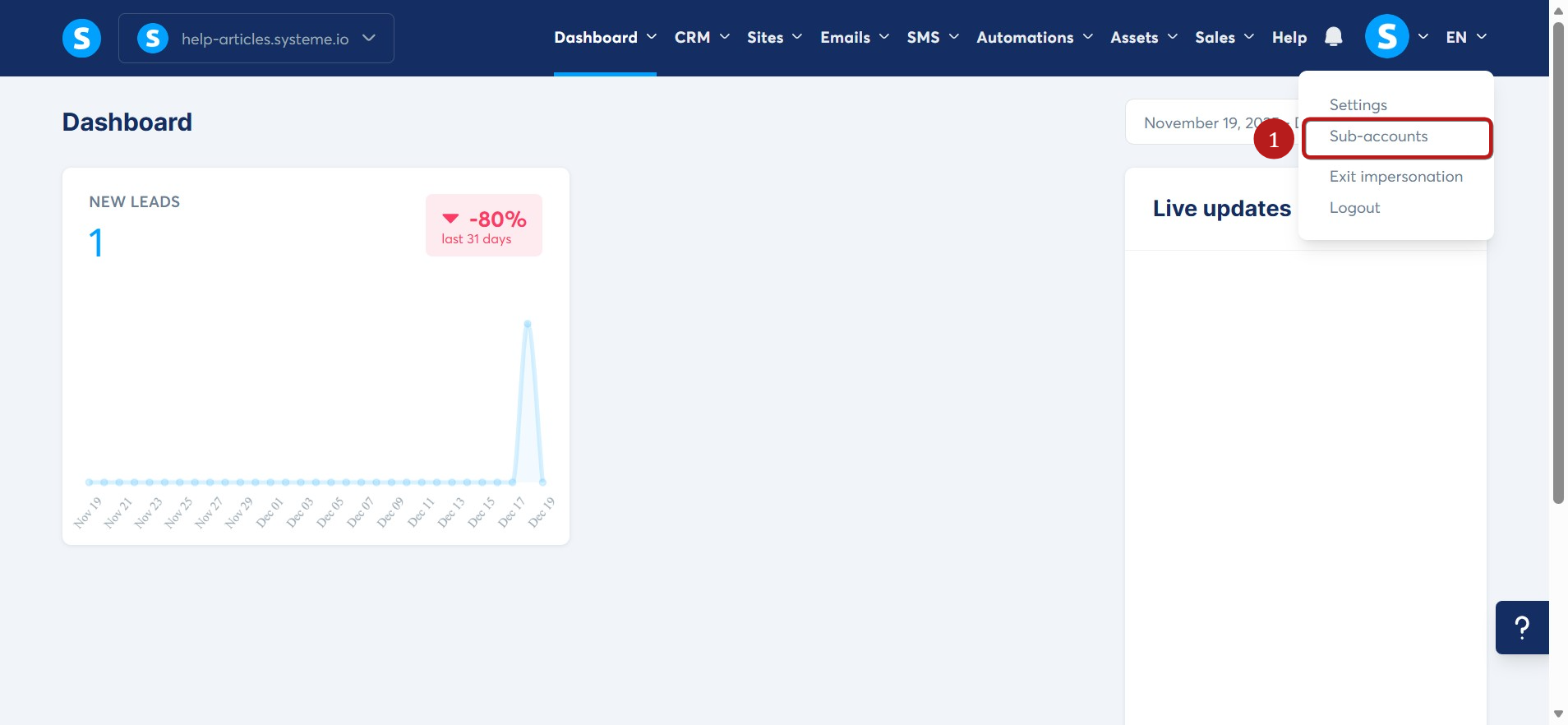
- จากแผงควบคุม ให้คลิกที่ รูปโปรไฟล์ ของคุณที่มุมขวาบน จากนั้นเลือก บัญชีรอง (1)
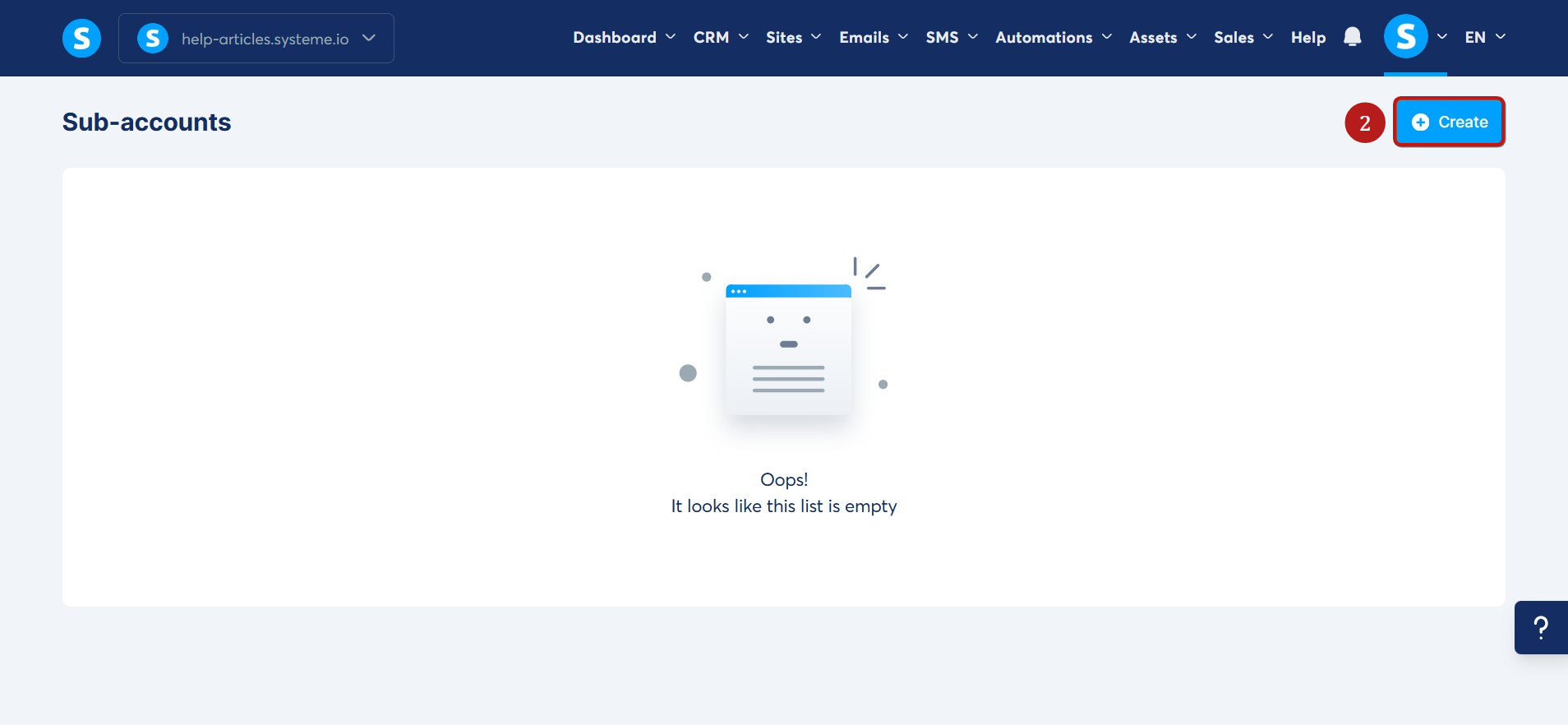
2. คลิกที่ปุ่ม สร้าง (2) ที่มุมขวาบน
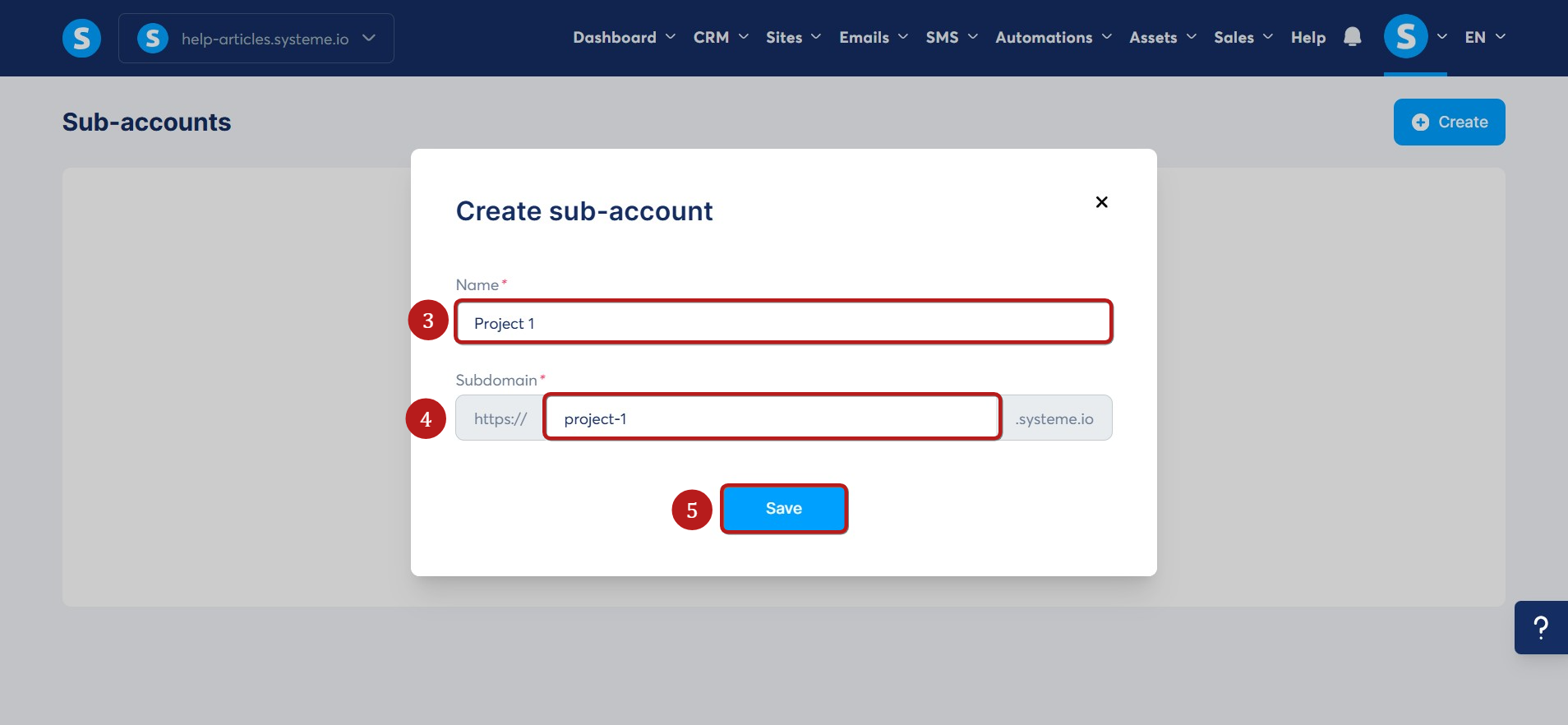
- หน้าต่างป๊อปอัปจะปรากฏขึ้นเพื่อให้คุณกรอกข้อมูลดังต่อไปนี้:
- ชื่อ (3): กำหนดชื่อให้กับบัญชีรองของคุณ (จำเป็นต้องระบุ)
- โดเมนย่อย (4): ปรับแต่งบัญชีรองโดยกำหนดโดเมนย่อย ซึ่งจะช่วยให้คุณเข้าถึงบัญชีได้ (ตัวอย่าง: project-1.systeme.io)
เมื่อเสร็จแล้ว ให้คลิกที่ บันทึก (5)
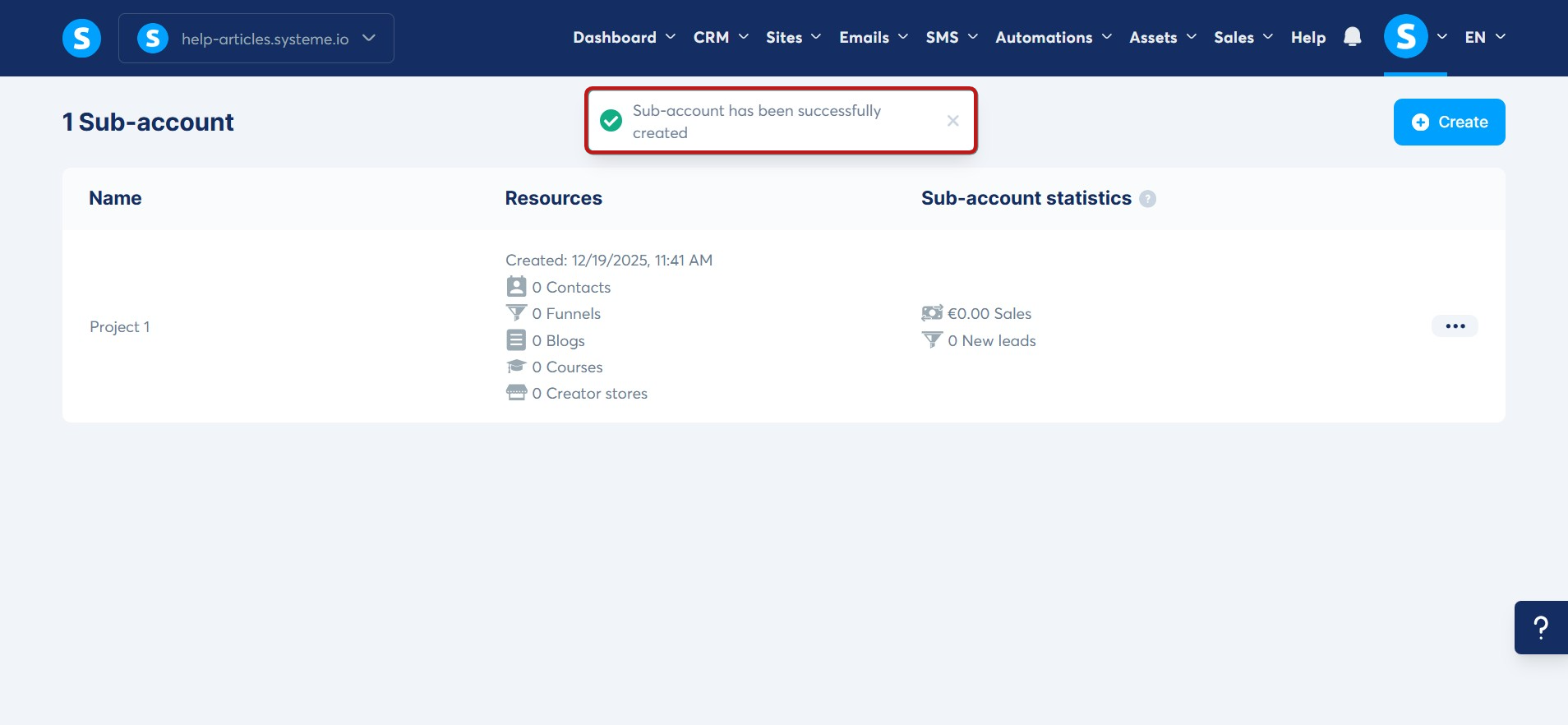
4. หลังจากบันทึก sub-account แล้ว ข้อความว่า Sub-account has been successfully created จะปรากฏขึ้นที่ด้านบนของหน้าจอ
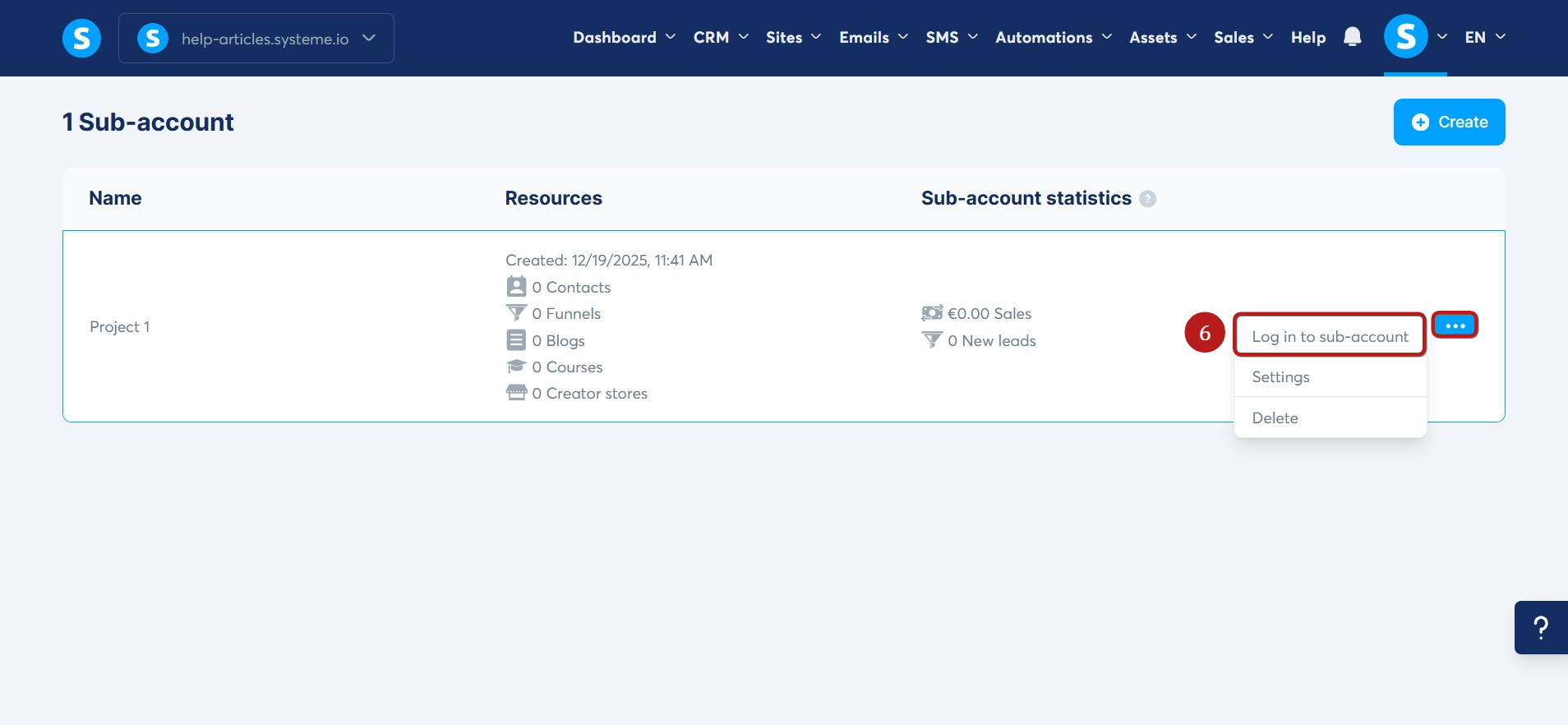
- ค้นหาบัญชีรองนั้น แล้วคลิกที่ จุดเล็กๆ สามจุด ทางด้านขวา จากนั้นเลือก เข้าสู่ระบบบัญชีรอง (6) เพื่อเริ่มใช้งาน
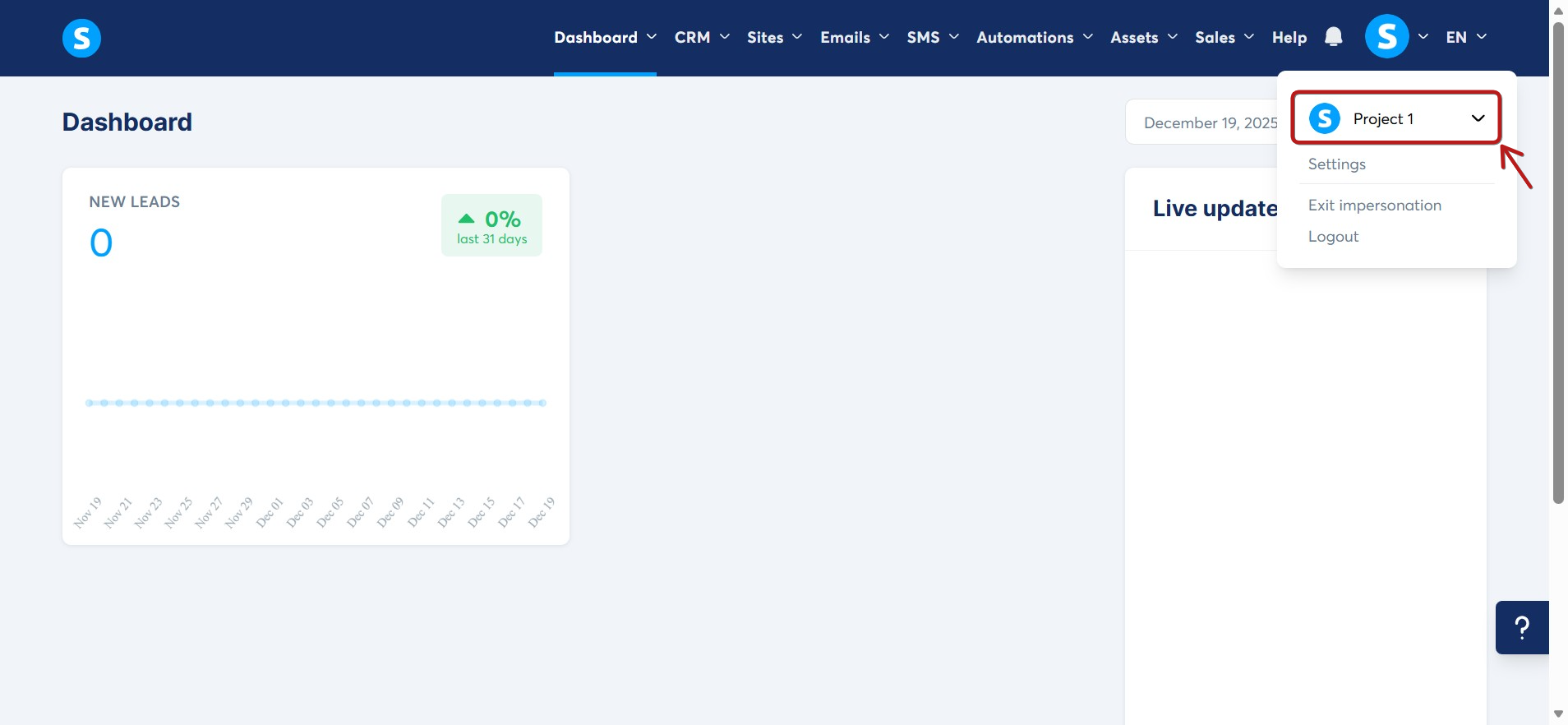
- คุณสามารถตรวจสอบได้ว่ากำลังลงชื่อเข้าใช้งานบัญชีรองอยู่หรือไม่ โดยดูชื่อของบัญชีรองที่จะปรากฏขึ้นหลังจากคลิกที่รูปโปรไฟล์
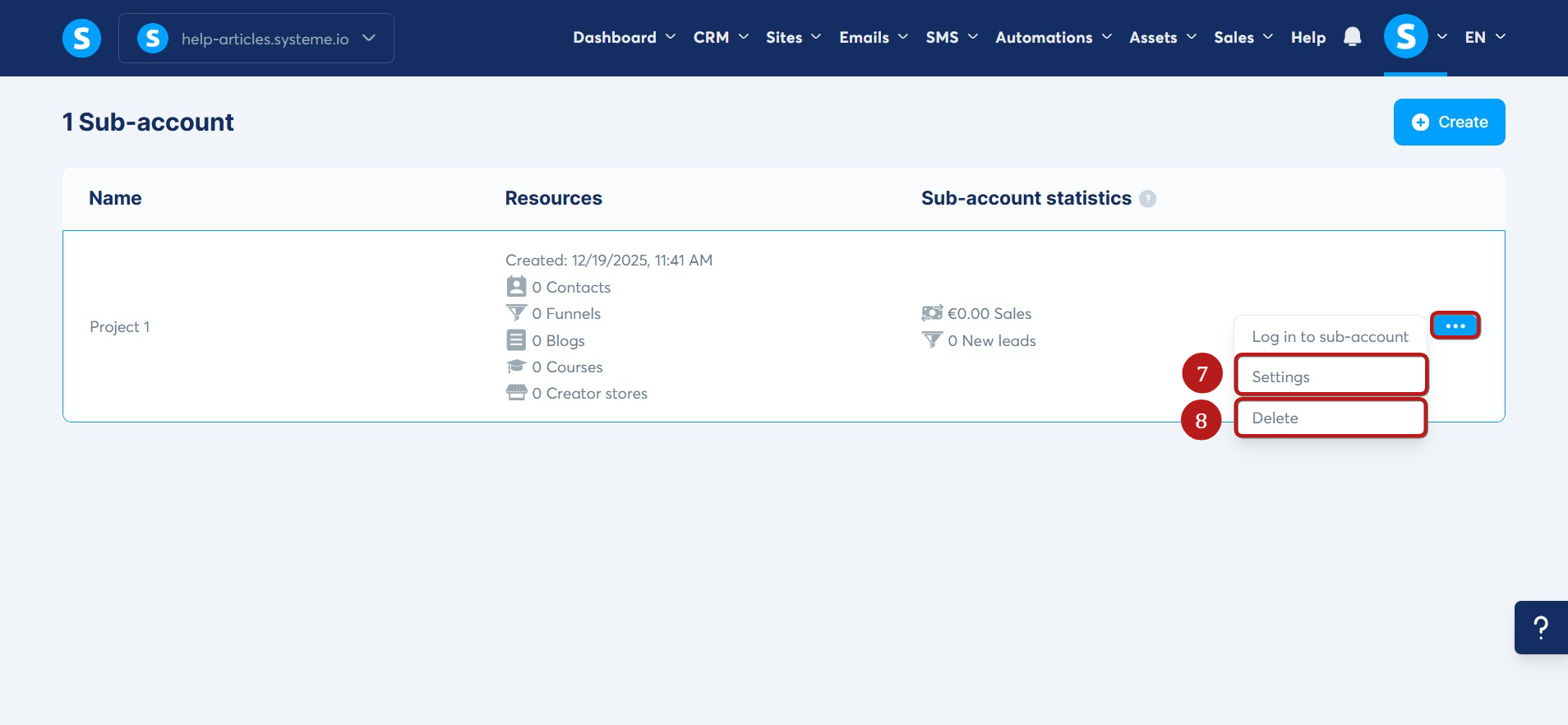
- คุณสามารถเปลี่ยนชื่อบัญชีรองได้โดยคลิกที่ การตั้งค่า (7) หรือลบบัญชีรองของคุณโดยคลิกที่ ลบ (8)
หมายเหตุ:
1. คุณจะได้รับสถิติที่แยกจากกันสำหรับแต่ละ sub-account ช่วยให้สามารถวิเคราะห์กิจกรรมของแต่ละโครงการได้อย่างแม่นยำ
2. จากบัญชีหลัก คุณยังคงมองเห็นภาพรวมและสามารถจัดการทุก sub-accounts ได้อย่างง่ายดาย
3. แต่ละ sub-account สามารถเชื่อมต่อกับช่องทางการชำระเงินต่างๆ ที่มีอยู่ได้ ซึ่งเหมาะสำหรับการจัดการหลายแบรนด์ ลูกค้า หรือองค์กรแยกจากกันโดยอิสระ
คำถามที่พบบ่อย:
- คำถามที่ 1: ฉันสามารถให้สิทธิ์ผู้ช่วยหรือลูกค้าเข้าถึง sub-account เฉพาะบัญชีได้หรือไม่?
- คำตอบที่ 1: ได้ คุณสามารถเพิ่มผู้ช่วยหรือลูกค้าเข้าไปใน workspace ของ sub-account เพื่อให้พวกเขาเข้าถึงและทำงานร่วมกับคุณได้
ผู้ช่วยนี้อาจเป็นสมาชิกในทีมของคุณ ผู้ให้บริการภายนอก หรือแม้แต่ลูกค้าหากคุณต้องการให้พวกเขาเข้าถึงพื้นที่เฉพาะของตนเองโดยตรง
ขั้นตอนการเชิญผู้ช่วยเข้าสู่ sub-account:
- เข้าสู่ระบบบัญชีรองของคุณ: จากบัญชีหลัก ไปที่บัญชีรอง จากนั้นคลิกเข้าสู่ระบบบัญชีรองข้างบัญชีรองที่เกี่ยวข้อง
- เข้าสู่การตั้งค่าพื้นที่ทำงานของบัญชีรอง: เมื่ออยู่ในบัญชีรองแล้ว ให้ไปที่การตั้งค่า จากนั้นเลือกส่วนสมาชิกในพื้นที่ทำงาน
- เชิญผู้ช่วยของคุณ: คลิกที่เชิญ กรอกที่อยู่อีเมลของพวกเขา จากนั้นเลือกระดับการเข้าถึงที่ต้องการ: ผู้ช่วย หรือ ผู้ดูแลระบบ
- ยืนยันการเชิญ: ผู้ช่วยจะได้รับอีเมลที่มีลิงก์เชิญเพื่อเข้าถึงบัญชีรอง
สำหรับรายละเอียดเพิ่มเติม คุณสามารถอ่านคู่มือฉบับเต็มได้ที่: วิธีเชิญผู้ช่วยเข้าสู่บัญชี systeme.io ของคุณ
- คำถามที่ 2: มีการจำกัดจำนวน sub-accounts ในแต่ละแผนการใช้งานหรือไม่?
- คำตอบที่ 2: ไม่มีการจำกัด คุณสามารถสร้าง sub-accounts ได้ไม่จำกัดจำนวน ไม่ว่าคุณจะใช้บัญชีแบบฟรีหรือแบบเสียเงิน
- คำถามที่ 3: เป็นไปได้ไหมที่จะแชร์เนื้อหาระหว่างบัญชีหลักและ sub-accounts (หรือระหว่าง sub-accounts ด้วยกัน)?
- คำตอบที่ 3: ได้ คุณสามารถแชร์เนื้อหาจากบัญชีหนึ่งหรือ sub-account หนึ่งไปยังอีกบัญชีได้โดยใช้ตัวเลือกการแชร์ของ Systeme.io
คุณสามารถแชร์องค์ประกอบต่างๆ ได้ เช่น ฟันเนลการขาย, จดหมายข่าว, แคมเปญอีเมล, คอร์สเรียน และบล็อกที่กำหนดเอง
สำหรับข้อมูลเพิ่มเติม โปรดดูหน้าช่วยเหลือต่อไปนี้:
- คำถามที่ 4: สามารถเปลี่ยนซับโดเมนของ sub-account ได้หรือไม่?
- คำตอบที่ 4: ได้ คุณสามารถแก้ไขซับโดเมนของ sub-account ได้
ในการดำเนินการนี้ เพียงเข้าถึงบัญชีรองที่เกี่ยวข้องและไปที่ส่วนการตั้งค่า จากแผงด้านซ้าย ให้คลิกที่โดเมนที่กำหนดเอง ซึ่งคุณสามารถแก้ไขโดเมนย่อยของ systeme.io ได้
สำหรับรายละเอียดเพิ่มเติม คุณสามารถดูบทความของเราได้ที่: วิธีแก้ไขซับโดเมนของ systeme.io